
配信を始めたい、宅録の音をワンランク上げたい。そんなとき最初に名前が挙がるのが、USBマイクで迷っていませんか。USBマイクとは、音をデジタルに変換する回路をマイク本体に内蔵した一体型マイクのことです。USBケーブル1本でパソコンやスマホに直接つなげます。別売りのオーディオインターフェースが要らず、配信や録音の入口を最短にしてくれます。
結論として、USBマイク選びで見るべきは7つの判断基準です。指向性、ビット深度とサンプルレート、ダイレクトモニタリングの有無、ゲイン操作、接続端子、マイク形式、スタンド方式。この7点を、自分が使う現場と照らし合わせて選びます。
本記事では、USBマイクの仕組みからXLRマイクとの違い、選び方の基準、用途別の向き不向き、注意点までを順に解説します。スペック表の数字に振り回されず、自分に合う一本を選べる状態になっていれば幸いです。
INDEX≡目次
- 1USBマイクとは|USB-DAC内蔵でPCに直結できる一体型マイク
- ►マイク内部にA/D変換とDACを内蔵する仕組み
- ►コンデンサー型とダイナミック型の両方が存在する
- ►接続はUSB Type-C/USB-Aが主流
- 2XLRマイク+オーディオインターフェース構成との違い
- ►信号フローの比較
- ►拡張性とマイク差し替えの可否
- ►コストと設置スペースの考え方
- 3選び方の7つの基準|配信・録音で失敗しないために
- ►指向性とビット深度・サンプルレート
- ►ダイレクトモニタリングとヘッドホン端子
- ►ゲイン操作とミュートの物理操作性
- 4用途別の向き不向き|配信・実況・ナレーション・楽器録音
- ►配信・ゲーム実況・在宅会議
- ►ナレーション・ポッドキャスト
- ►弾き語り・楽器録音での限界
- 5USBマイクの注意点|遅延・ドライバ・環境ノイズ
- ►モニタリング遅延とダイレクトモニタリング
- ►ドライバ・サンプルレートの設定
- ►設置環境と物理ノイズ対策
- 6代表的なUSBマイクの傾向|メーカー横並びで見る
- ►コンデンサー型USBマイクの傾向
- ►ダイナミック型USBマイクの傾向
- ►指向性切替モデルという選択肢
- 7よくある質問(FAQ)
- ►USBマイクとXLRマイクはどちらが音質が良いですか。
- ►USBマイクで遅延(レイテンシ)は気になりますか。
- ►USBマイクはスマホでも使えますか。
- ►USBマイクとオーディオインターフェースは両方必要ですか。
- ►USBマイクの寿命はどれくらいですか。
- 8まとめ|用途を起点に7基準で選ぶ
USBマイクとは|USB-DAC内蔵でPCに直結できる一体型マイク
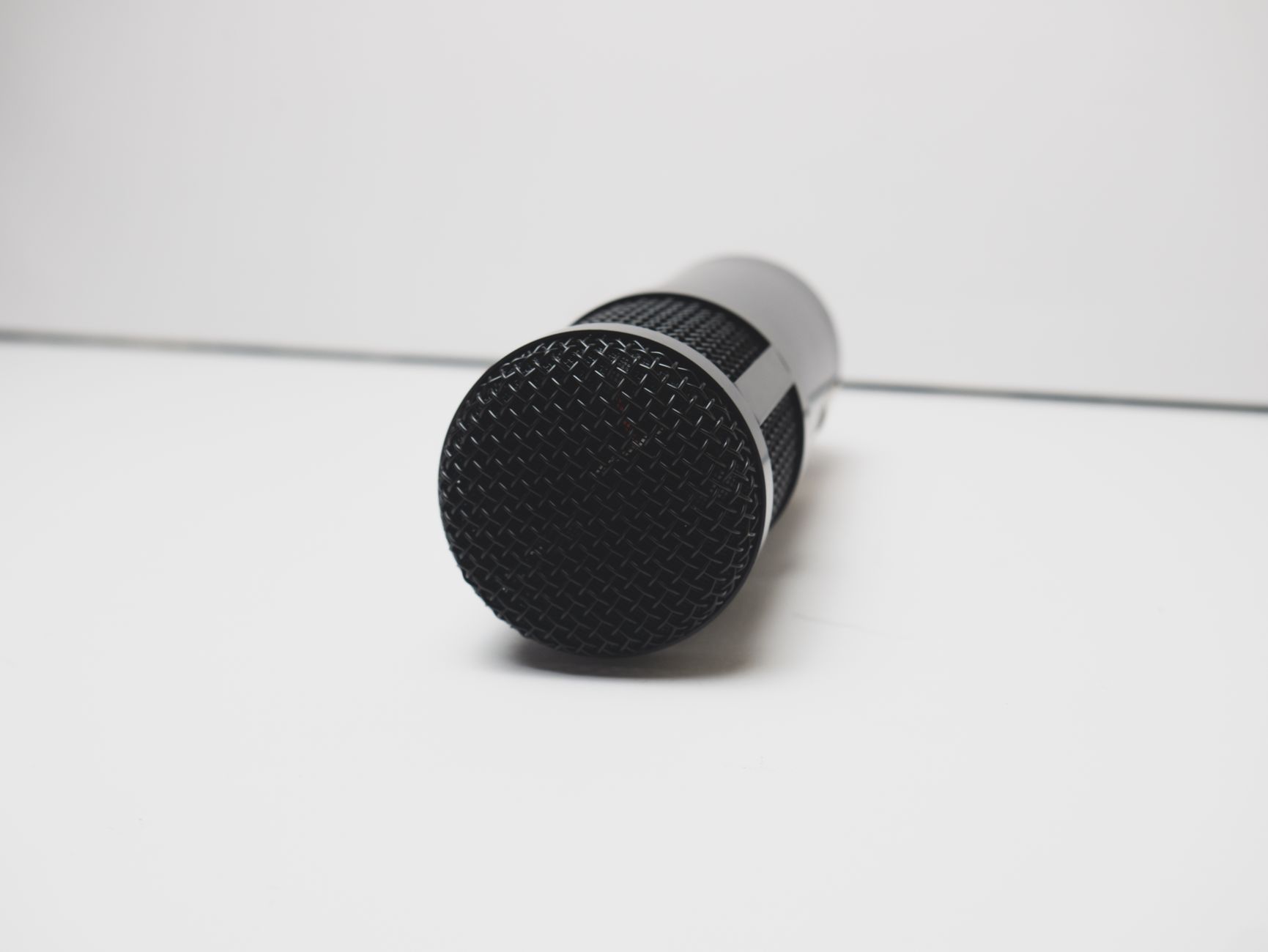
USBマイクとは、A/D変換とオーディオインターフェースの機能をマイク本体に内蔵した一体型マイクです。USBケーブル1本でPCやスマホに直結できます。XLRマイクのように別途オーディオインターフェースを用意する必要がなく、買ってきてつなぐだけで録音や配信を始められます。配信・宅録の入口を最短にする手軽さが、いちばんの魅力と言えます。
マイク内部にA/D変換とDACを内蔵する仕組み
USBマイクの心臓部は、本体内に組み込まれたUSB-DACです。A/D変換とは、マイクが拾った空気の振動(アナログ信号)を、PCが扱えるデジタル信号へ置き換える処理を指します。DAC(Digital to Analog Converter、デジタル・アナログ・コンバーター)は、その逆にデジタル信号を音に戻す回路です。
通常のXLRマイクでは、この変換をオーディオインターフェースという外付け機器に任せる形です。USBマイクは、その変換回路をマイクの中へ押し込んだ構造です。だからケーブル1本で完結するわけです。
電源はUSBバスパワー、つまりUSB端子から供給される電力でまかなうモデルが主流です。コンセントもアダプターも要らないため、ノートPCと組み合わせれば持ち運びにも向いています。配信の現場で「とにかく早く音を出したい」場面で重宝するのは、この身軽さゆえです。
コンデンサー型とダイナミック型の両方が存在する
USBマイクという言葉は接続形式を指すだけで、マイクの中身は一様ではありません。繊細な音を広く拾うコンデンサー型と、近接の音を太く拾うダイナミック型の両方が、USBマイクとして製品化されています。ここを混同すると、用途とずれた一本を選んでしまいます。
コンデンサー型は感度が高く、声の細かなニュアンスや空気感まで捉えます。一方で周囲の生活音も拾いやすい性格です。ダイナミック型は感度を抑えめにし、口元の音を中心に拾うため、エアコンやキーボードの音が回り込みにくい傾向にあります。
サウンドハウスの比較動画「ガチで比較してみました / USBマイク篇」(YouTube)も参考になります。同じUSB接続でも、機種ごとに音の太さや拾う範囲が大きく異なる様子が示されています。形式を意識せず選ぶと、想像と違う音に戸惑う場面が出てきます。
接続はUSB Type-C/USB-Aが主流
接続端子は、近年のモデルでUSB Type-Cが主流です。従来はUSB Type-Bやmicro USB、PC側はUSB-Aという組み合わせが定番でした。手持ちのPCやスマホの端子と合うか、購入前に必ず確認しておきたい点です。
スマホ運用を視野に入れるなら、Type-C対応かどうかが分かれ目です。対応OSや給電条件はメーカー公式の仕様で確かめるのが確実です。変換アダプターで無理につなぐと、認識しない事例も見かけます。
XLRマイク+オーディオインターフェース構成との違い
USBマイクとXLRマイク+オーディオインターフェース構成の最大の違いは、信号経路の長さと拡張性です。USBマイクは経路が短く設定項目も少なく、つなげばすぐ音が出ます。XLR構成はマイクを差し替えられ、複数本の同時入力やプリアンプの追加にも対応する拡張性が持ち味です。
つなぐだけの手軽さを取るか、後から育てられる自由度を取るか。ここが選択の分岐点と言えます。
A/D変換内蔵
A/D変換
信号フローの比較
信号がたどる道筋を見ると、両者の性格の違いは明らかです。USBマイクは「マイク(A/D変換内蔵)→USBケーブル→PC」という二段構えです。XLR構成は「マイク→XLRケーブル→オーディオインターフェース→USBケーブル→PC」という三段構えです。
経路が短いほど、間に挟まる機器の設定やトラブルの余地は減ります。USBマイクが「初めての一本」に選ばれやすいのは、この単純さによるものです。逆にXLR構成は、各段で機材を選べる代わりに、組み合わせの知識を要します。
編集部が配信初心者のセットアップを手伝った際も、いちばん喜ばれたのはこの単純さでした。箱から出してケーブル1本つなぐだけで声が届く。その安心感は、機材に不慣れな人ほど大きく感じられます。
拡張性とマイク差し替えの可否
拡張性では、XLR構成が明確に有利です。XLRマイクは規格が共通のため、同じオーディオインターフェースに別のマイクを差し替えられます。マイクを2本3本と足してナレーションと楽器を同時に録る、といった運用にも手が届きます。
対してUSBマイクは、マイクとインターフェースが一体です。マイクだけを上位機種へ替える、という発想が成り立ちません。グレードアップは「マイクごと買い替え」が前提です。
将来的に本格的な録音へ進む見込みがあるなら、最初からXLR構成を選ぶ判断もあります。ただ、その日が来るかどうか分からないうちに重装備を組むのは、現場ではむしろ遠回りになりがちです。
コストと設置スペースの考え方
コスト面では、USBマイクは「マイク+インターフェース」が一台に収まるぶん、入門時の総額を抑えやすい構成です。XLR構成では最低でもマイクとオーディオインターフェースの2点が欠かせません。価格は変動するため、実勢価格は公式サイトや販売店でご確認ください。
設置スペースも見落とせません。机が狭い配信デスクでは、機器が一つ減るだけで取り回しが楽です。ケーブルの本数も減り、見た目もすっきりまとまります。
選び方の7つの基準|配信・録音で失敗しないために
USBマイク選びで見るべきは7点です。指向性、ビット深度とサンプルレート、ダイレクトモニタリングの有無、ゲイン操作、接続端子、形式、スタンド方式。スペック表の数字だけを追うのではなく、自分が使う現場との相性で一つずつ判断していくのが失敗しないコツです。
一人で話すなら単一指向性、複数人や環境音なら無指向性。
配信・ナレーションは24bit/48kHzが実用的な目安。
歌・楽器を録るなら遅延なく確認できる機能の有無を確認。
本体つまみで素早く音量調整できると現場で楽。
USB Type-C/USB-A。手持ちのPC・スマホの端子と合うか。
繊細に拾うコンデンサー型か、回り込みに強いダイナミック型か。
卓上スタンドかアームか。振動対策のショックマウントも確認。
指向性とビット深度・サンプルレート
最初に確認したいのが指向性です。指向性とは、マイクがどの方向の音を拾うかを示す特性のことです。正面だけを拾う単一指向性は、配信やナレーションのように一人で話す用途に向いています。全方向を拾う無指向性なら、複数人での収録や環境音の録音で選択肢に入れられます。
次にビット深度とサンプルレートです。ビット深度は音の大小をどれだけ細かく記録するか、サンプルレートは1秒間に何回音を記録するかを表します。USBマイクでは24bit/48kHzに対応するモデルが多く、配信・ナレーションならこのあたりが実用的な目安です。96kHzなどさらに高い数値に対応する機種もありますが、用途が配信中心なら過剰になる場面もあります。
数値が高いほど良い音、と単純には言い切れません。実際の音質は、マイクカプセルの質や録る環境の影響を強く受けます。スペック表の最大値だけで一本を決めるのは、避けたいところです。
ダイレクトモニタリングとヘッドホン端子
ダイレクトモニタリングの有無は、歌や楽器を録る人にとって重要な基準です。ダイレクトモニタリングとは、マイクが拾った音をPCを経由せず、本体のヘッドホン端子から直接返す仕組みを指します。これがあると、自分の声を遅延なく確認しながら録れます。
PCを経由してモニターすると、ごくわずかでも音が遅れて返ってきます。話すだけなら気にならないこともありますが、歌や楽器の演奏では、この遅れが歌いにくさ・弾きにくさに直結します。本体にヘッドホン端子とダイレクトモニタリング機能があるかどうかは、購入前に必ず見ておきたい点です。
ゲイン操作とミュートの物理操作性
ゲインとは、入力された音をどれだけ増幅するかを決める調整のことです。声が小さく入る、逆に割れてしまう、といった悩みの多くはゲイン調整で片づく問題です。本体にゲインつまみがあるモデルなら、PC画面を開かずその場で素早く調整できます。
ミュートボタンの有無も、配信では地味に効いてきます。咳やくしゃみ、家族の声が入りそうな瞬間に、ワンタッチで音を止められる安心感は大きいものです。物理ボタンの操作性は、毎日使う人ほど満足度を左右する要素です。スペック表には載りにくい、現場での使い勝手こそ見るべきポイントです。
用途別の向き不向き|配信・実況・ナレーション・楽器録音
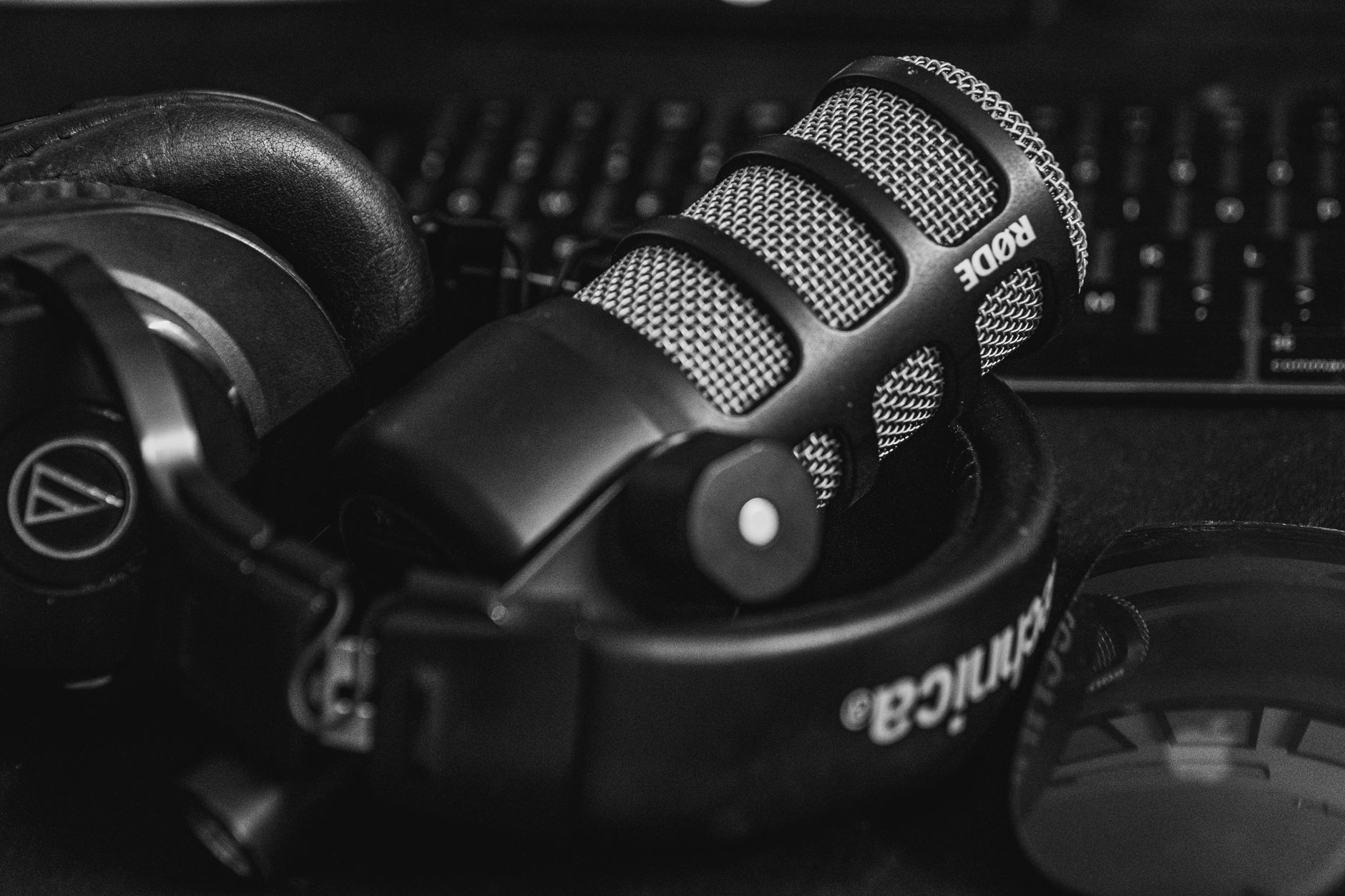
USBマイクは配信・ゲーム実況・在宅会議・ナレーション録りと相性が良い道具です。一方、複数マイクや高い録音自由度が要る本格的なバンド録音には不向きな場面もあります。万能ではありません。用途を起点に、形式と指向性を絞り込んでいくのが近道です。
配信・ゲーム実況・在宅会議
配信・ゲーム実況・在宅会議は、USBマイクがもっとも力を発揮する用途です。一人で正面に向かって話す場面が中心のため、単一指向性のモデルがよく合います。つなぐだけで使える手軽さも、機材より配信内容に集中したい人に向いています。
ゲーム実況では、キーボードやマウスのクリック音が回り込みやすい環境です。こうした場面では、近接の音を中心に拾うダイナミック型が無難です。在宅会議なら、コンデンサー型でも実用上は十分な場面が多いです。
ナレーション・ポッドキャスト
ナレーションやポッドキャストでは、声の質感を素直に拾えるコンデンサー型が定番です。落ち着いた室内で、口元との距離を一定に保って録れる環境なら、その繊細さが活きます。ポップガード(破裂音を防ぐ網)を併用すると、さらに聞きやすくなります。
ただし、響きの多い部屋ではコンデンサー型が反響まで拾ってしまいます。吸音材を置く、布で囲うといった簡単な対策で、ぐっと聞きやすさが変わってきます。機材より先に、録る部屋を整えるほうが効く場面は少なくありません。
弾き語り・楽器録音での限界
弾き語りや楽器録音になると、USBマイクには限界が見えてきます。一本のマイクで声とギターを同時に録ろうとすると、両方をきれいに捉えるのが難しい場面が出てきます。マイクを2本立てて別々に録る、といった運用はUSBマイク単体では組みにくいのが実情です。
本格的なバンド録音や、複数マイクを使い分ける収録を見据えるなら、XLR構成のほうが向いています。USBマイクは「一人・一本で完結する収録」に強い道具、と捉えておくと選択を誤りません。弾き語りを軽く記録する程度なら、USBマイク一本でも十分役目を果たします。
USBマイクの注意点|遅延・ドライバ・環境ノイズ
USBマイク特有の注意点は3つあります。PC経由のモニタリング遅延、ドライバやサンプルレートの設定、机からの振動やタイピング音の回り込みです。導入前にこの3点を押さえておくと、買ってから「思っていたのと違う」と困る場面を減らせます。
モニタリング遅延とダイレクトモニタリング
PC経由で自分の声をモニターすると、わずかな遅延が生じます。この遅延はレイテンシと呼ばれ、PCが音を処理する時間に由来します。話すだけなら気にならないことも多いものの、歌や楽器を重ねて録る場面では無視できません。
対策はシンプルです。本体のダイレクトモニタリング機能を使い、PCを経由せず直接ヘッドホンへ音を返せば、遅延を感じずに録れます。この機能の有無が、歌や楽器を録る人の満足度を分ける一因です。
ドライバ・サンプルレートの設定
USBマイクの多くは、PCにつなぐだけで認識されるドライバ不要のクラス対応です。それでも、PC側の入力設定でサンプルレートが録音ソフトと食い違うと、音が出ない・ノイズが乗るといった不具合が起こります。OSのサウンド設定と録音ソフトの設定を合わせておくのが基本です。
編集部でも、新しいUSBマイクをつないだ初日に「録音ソフトが音を拾わない」とあわてた経験があります。原因はサンプルレートの不一致でした。設定を48kHzにそろえた途端、あっさり解決しています。トラブルの多くは、機材の故障ではなく設定で起きるものです。
設置環境と物理ノイズ対策
USBマイクは机に直接置くと、キーボードを打つ振動や机を叩く音を拾いやすくなります。防振ゴムの付いたショックマウントや、アームスタンドで机から浮かせる設置が効果的です。音を整える前に、まず振動を断つ。これが地味ながら効きます。
タイピング音が気になる配信なら、ダイナミック型を選ぶ、マイクを口元へ近づけてゲインを下げる、といった合わせ技が効きます。機材選びと設置と設定、この3つはセットで考えるのがおすすめです。
代表的なUSBマイクの傾向|メーカー横並びで見る
USBマイクは各社が配信・宅録向けに幅広く展開しています。コンデンサー型・ダイナミック型・指向性切替の有無などで性格が分かれます。特定の1機種を推すのではなく、形式と用途の組み合わせで候補を絞るのが現実的なアプローチです。
実際の音の傾向は機種ごとに差が大きく、同じ価格帯でも拾う範囲や声の太さが異なります。気になる機種が見つかったら、メーカー公式の仕様と、複数のレビュー音源を聴き比べてから判断するのが確実です。
コンデンサー型USBマイクの傾向
コンデンサー型のUSBマイクは、声の質感や空気感を繊細に拾うのが持ち味です。ナレーション、歌ってみた、ポッドキャストなど、声をきれいに届けたい用途で選ばれます。感度が高いぶん周囲の音も拾うため、静かな環境とセットで使うのが前提です。
audio-technica、ロジクール(Blue)、HyperX など複数のメーカーが配信向けのコンデンサー型USBマイクを展開しています。指向性切替や本体ミュートなど、付加機能の組み合わせで個性が分かれます。
ダイナミック型USBマイクの傾向
ダイナミック型のUSBマイクは、口元の音を中心に拾い、周囲の環境音が回り込みにくいのが強みです。ゲーム実況や、生活音の多い部屋での配信で無難な選択肢に入ります。SHURE のように、放送・配信現場で定番のダイナミックマイクをUSB対応にしたモデルもあります。
audio-technica の AT2040USB のように、ダイナミック型のUSBマイクを投入するメーカーも増えています。タイピング音やエアコンの音に悩む環境なら、形式の段階でダイナミック型を軸に絞ると、後悔が少なくなります。
指向性切替モデルという選択肢
一本で複数の使い方をしたいなら、指向性を切り替えられるモデルが選択肢に入ります。単一指向性で一人配信、無指向性で複数人収録、といった具合に用途に応じて切り替えられます。一人の用途が定まりきっていない段階では、こうした柔軟さが効いてきます。
ただし機能が増えるほど、操作も価格も複雑になりがちです。使う用途がはっきりしているなら、必要な指向性に絞ったシンプルなモデルのほうが、結局は扱いやすいという場面も多いです。自分の使い方を見極めてから、機能の数を決めるのが賢明です。
よくある質問(FAQ)
USBマイクとXLRマイクはどちらが音質が良いですか。
形式そのものより、マイクカプセルの品質とA/D変換の質、そして収録環境で音質は決まります。配信や宅録の範囲ではUSBマイクで十分実用的な音質が得られます。マイクの差し替えやプリアンプ選定で音を追い込みたい場合は、XLRマイク+オーディオインターフェース構成のほうが有利です。
USBマイクで遅延(レイテンシ)は気になりますか。
PCを経由してモニターすると、遅延を感じる場合があります。本体にヘッドホン端子とダイレクトモニタリング機能があるモデルを選べば、自分の声を遅延なく確認できます。歌や楽器の同時録音では、特に重要な基準と言えます。
USBマイクはスマホでも使えますか。
USB Type-C接続のモデルや変換アダプターに対応したモデルなら、スマホやタブレットで使える場合があります。対応OSや給電条件はメーカーによって異なるため、購入前に公式の仕様で確認してください。
USBマイクとオーディオインターフェースは両方必要ですか。
USBマイクはオーディオインターフェースの機能を内蔵しているため、基本的に別途用意する必要はありません。将来的にXLRマイクを使いたい、複数本を同時入力したい。そうした拡張を見込む場合のみ、XLR対応のオーディオインターフェースを検討します。
USBマイクの寿命はどれくらいですか。
使用環境や扱い方によって変わるため、一概には言えません。コンデンサー型は湿気に弱い面があり、保管時は乾燥剤と一緒にケースへ入れると安心です。USB端子の抜き差しを繰り返す部分は劣化しやすいので、ていねいに扱うと長く使えます。
まとめ|用途を起点に7基準で選ぶ
USBマイクとは、A/D変換とオーディオインターフェースの機能を内蔵した一体型マイクです。USBケーブル1本でPCやスマホに直結できます。つなぐだけで使える手軽さが最大の魅力で、配信・実況・在宅会議・ナレーションと相性が良い道具と言えます。
選ぶときは7基準が軸です。指向性、ビット深度とサンプルレート、ダイレクトモニタリング、ゲイン操作、接続端子、形式、スタンド方式。これらを自分の用途と照らし合わせて判断します。本格的なバンド録音や複数マイク運用を見据えるなら、XLRマイク+オーディオインターフェース構成も検討の余地があります。
スペック表の最大値に振り回されず、使う現場を起点に選ぶ。これがUSBマイク選びで失敗しないいちばんの近道です。マイク本体の種類をさらに掘り下げたい方は、関連記事もあわせてご覧ください。
- コンデンサーマイクのおすすめ|録音・配信・宅録用途別に定番7機種を比較
- ダイナミックマイクおすすめ|ライブ・ボーカル定番を現場目線で比較
- オーディオインターフェースのおすすめ|宅録・配信・DTM用途別に定番8機種を比較