
ミキサーを前にして、ツマミやフェーダーの多さに圧倒された経験はないでしょうか。音が出ない、割れる、ノイズが乗る、演者のモニターに返らない。原因が分からず手が止まるのは、操作を「つまみの集合」として丸暗記しようとするからです。
実はミキサーは、音量つまみの集合ではありません。マイクや楽器から入った信号を、決まった順番で通して出力する「信号の流れ(シグナルフロー)を管理する装置」です。この流れさえ掴めば、ツマミの位置が違う別機種でも操作の見当がつきます。
この記事では、入力からゲイン、EQ、AUX、フェーダー、マスターへと至る一本の流れに沿って、電源の入れ方から初期化、ゲイン設定、用途別の接続、トラブルの切り分けまでを順に解説します。読み終えるころには、卓を上から下へたどるだけで操作できる、という感覚が身についているはずです。
マイク/楽器
入力レベル
音色
送り
バランス
最終出力
SP/PC/録音
INDEX≡目次
- 1ミキサーとは?信号の流れを管理する装置
- ►役割は「音量つまみの集合」ではない
- ►入力から出力までの一本の流れ
- ►アナログとデジタルの考え方の共通点
- 2各部名称とシグナルフローの全体像
- ►チャンネルストリップの構成
- ►マスターセクションと出力端子
- ►卓を上から下へたどる読み方
- 3電源投入から初期化までの基本手順
- ►電源を入れる順番と切る順番
- ►ツマミを初期位置に戻す
- ►ファンタム電源を入れる判断
- 4ゲイン設定がすべての音の土台になる
- ►ゲインとフェーダーの違い
- ►適正レベルの作り方の手順
- ►ノイズと音割れを防ぐ理由
- 5EQ・AUX・フェーダーの操作手順
- ►EQで不要な帯域を整える
- ►AUXでモニターとエフェクトを送る
- ►フェーダーとマスターでまとめる
- 6用途別の接続と失敗の切り分け方
- ►ライブPA・配信・宅録の接続差
- ►音が出ない・小さいときの確認
- ►ハウリングとノイズへの初動
- 7よくある質問
- 8入門にふさわしいミキサーの例
- 9まとめ
ミキサーとは?信号の流れを管理する装置
ミキサーとは、複数の音声信号をまとめ、適切なバランスに整えて出力する装置です。本質はつまみの集合ではなく、音の通り道を管理する道具にあります。
見た目のツマミの多さに惑わされがちですが、信号は常に一方向に進みます。入力からゲイン、EQ、AUX、フェーダー、マスター、出力へという一本の流れは、PA・配信・録音のどの用途でも共通です。
この「流れ」を地図として持っておくと、初めて触る卓でも操作の順番を推測できます。本記事はこの一本の流れを背骨に置いて解説します。
役割は「音量つまみの集合」ではない
ミキサーが怖く感じるのは、仕組みが見えないまま個々のツマミを覚えようとするからです。実際には、各チャンネルは「1本の音が通る道」であり、ツマミはその道の途中にある関所にすぎません。
道の入口で信号の大きさを整え、途中で音色を調整し、出口でバランスを取る。やっていることはこれだけです。音量を上げる前に流れを掴むほうが、結果的に近道になります。
編集部が小規模ライブハウスのPAを手伝った際も、初心者にまず伝えたのは個々の機能名ではなく「信号がどこから入って、どこへ抜けるか」でした。
入力から出力までの一本の流れ
ミキサーの操作は、信号が進む順番をたどるだけで再現できます。基本の流れは、入力(接続)→ゲイン(入力レベル)→EQ(音色)→AUX(送り)→フェーダー(バランス)→マスター(最終出力)→出力端子、という順序です。
この順序は機種を問いません。アナログの小型卓でも、大型のデジタルコンソールでも、信号が通る道筋は同じです。
迷ったときは「今どの段にいるか」を流れの中で確認します。これが操作を体系化する最初の一歩になります。
アナログとデジタルの考え方の共通点
アナログとデジタルは見た目が大きく違いますが、信号の流れは同一です。主な違いは、デジタルが設定(ゲインやEQ、ミックスの状態)を保存し、後から呼び出せる点にあります。
もう一つの重要な違いは、レベルの上限です。デジタルでは0dBFS(ディービーエフエス、デジタルで扱える最大値)を超えた瞬間に音が歪みます。ヤマハプロオーディオの解説でも、0dBFSがデジタルの最大値であり、これを超えるとクリップ(過大入力による歪み)が起きると示されています。
つまり操作の考え方は共通で、デジタルは「上限の壁が明確で、設定を保存できる」と覚えておけば十分です。
各部名称とシグナルフローの全体像
卓は大きく、縦に並ぶ「チャンネルストリップ」と、右端の「マスターセクション」に分かれます。チャンネルストリップは入力1系統ぶんの操作列、マスターは全体をまとめる最終段です。
この2ブロックさえ見分けられれば、どんな卓も「縦列で1音ずつ整えて、右端で全体をまとめる」という構造として読めます。
ここでは各部の名称を、信号が進む順に紹介します。
全体の出力レベルを決める
スピーカー・PC・録音機器へ
チャンネルストリップの構成
チャンネルストリップとは、1つの入力を扱う縦1列の操作部です。上からゲイン、EQ、AUX、PAN(左右の定位)、フェーダーの順に並ぶのが一般的です。
重要なのは、この「上から下」が信号の進む向きと一致している点です。入口のゲインで大きさを決め、EQで音色を整え、AUXで別経路へ送り、最後にフェーダーで音量を決めます。
ツマミの配置は機種で変わりますが、役割の並び順はほぼ共通です。
マスターセクションと出力端子
マスターセクションは、各チャンネルが合流する最終段です。ここにあるマスターフェーダーで全体の出力レベルを決め、メイン出力から外部機器へ信号を送ります。
出力端子には、XLR(バランス接続の3ピン端子。ノイズに強く長距離向き)やTRSフォーン(先端・中間・根元の3接点を持つ標準フォーン端子)が使われます。スピーカーやアンプ、配信機器へはここから信号が出ていきます。
入力が「縦列の上」なら、出力は「右端の下流」。この対応を押さえると、配線も理解しやすくなります。
卓を上から下へたどる読み方
操作に迷ったら、チャンネルストリップを上から下へ順にたどれば、それがそのまま操作手順になります。ゲイン→EQ→AUX→フェーダーという縦の並びは、設定すべき順番でもあるからです。
これは編集部が現場で初心者に最初に教える読み方です。機能名を暗記してもらうより、「上から触っていけば自然と正しい順になる」と伝えるほうが、その場で再現してもらえます。
機種が変わっても、この読み方は応用できます。
電源投入から初期化までの基本手順
音を出す前に、電源を入れる順番と各ツマミの初期化を済ませるのが安全の基本です。順番を誤ると、起動時のノイズでスピーカーを傷める恐れがあります。
手順は、電源の投入順を守る、ツマミを初期位置に戻す、ファンタム電源の要否を判断する、の3つです。毎回同じ状態から始めることで、トラブルの切り分けも楽になります。
電源を入れる順番と切る順番
電源は「入力側の機器から先に、スピーカー側を最後に」入れます。切るときは逆に、スピーカー側を最初に落とします。
これは、電源の投入・切断時に発生するポップノイズ(ボツッという衝撃音)が、スピーカーに伝わるのを防ぐためです。アンプやパワードスピーカーが最後に立ち上がっていれば、機器側のノイズを増幅して鳴らさずに済みます。
順番を口に出して確認するだけでも、現場での事故はぐっと減ります。
ツマミを初期位置に戻す
音作りは、毎回同じ初期状態から始めます。ゲインは最小、チャンネルフェーダーは最下、マスターフェーダーは基準マーク付近、EQはフラット、AUXは最小に戻します。
この初期化をしておくと、前回の設定が残ったまま大音量が出る事故を防げます。また、どこをどう動かしたかが明確になり、後から音を追い込むときの基準点になります。
リハーサル前のこの一手間が、本番の安定につながります。
ファンタム電源を入れる判断
ファンタム電源とは、コンデンサーマイクなど電源を必要とする機材へ、XLRケーブルを通じて電気を送る仕組みです。標準は+48Vで、Focusriteの公式解説でも、48Vが一般的なコンデンサーマイクの動作電圧として示されています。
コンデンサーマイクやDI(楽器の信号をマイク入力用に変換する小型機材)には+48Vが必要です。一方、ダイナミックマイクには基本的に不要です。
投入時はフェーダーを下げてから入れるのが安全です。通電中に抜き差しすると、ポップノイズや機材トラブルの原因になります。
ゲイン設定がすべての音の土台になる
ミキサーで最もつまずくのがゲインです。ここを適正に決められると、後の操作が一気に楽になります。逆にゲインが不適切だと、何を調整してもうまくいきません。
ゲインは「入力された信号を、ミキサーで扱える大きさまで整える」段です。土台となるレベルをここで作るため、ミキサー操作の心臓部と言えます。
出口を一定にして、入口の調整に集中する
本番に近い大きさで鳴らすのがコツ
一気に上げず少しずつ追い込む
デジタルは0dBFSの手前に余裕を残す
ゲインとフェーダーの違い
ゲインとフェーダーは、どちらも音量に関わりますが役割が異なります。ゲインは入力段で信号そのものの大きさを整える調整、フェーダーは出力段で各音のバランスを取る調整です。
この2つを混同すると、フェーダーで音量を稼ごうとしてノイズまで持ち上げてしまう、といった失敗が起きます。先に入口(ゲイン)で適正な土台を作り、出口(フェーダー)でバランスを取る、という分担を意識します。
「ゲインは音質、フェーダーは音量」と覚えると整理しやすくなります。
適正レベルの作り方の手順
ゲインは次の手順で決めます。まずフェーダーを基準位置(0dB付近)に置き、実際に演奏や発声をしてもらいます。その状態でメーターを見ながら、ゲインを少しずつ上げていきます。
目標は、メーターが適正範囲に収まり、ピーク時でもクリップしない大きさです。デジタル卓では0dBFSが上限なので、その手前に余裕(ヘッドルーム)を残します。
ツマミは一気に上げず、音を出しながら徐々に追い込むのが基本です。
ノイズと音割れを防ぐ理由
なぜゲインを先に、しかも慎重に決めるのか。理由は、低すぎても高すぎても音が悪くなる「両側のリスク」があるからです。
ゲインが低すぎると、フェーダーで音量を持ち上げた際にサーというノイズまで一緒に大きくなります。逆に高すぎると、入口の段階で信号が歪み、後からは直せません。
適正点は、その間にあります。各段で適切なレベルを保つこの考え方を「ゲインストラクチャー(ゲイン構造)」と呼び、これが良い音の土台になります。
EQ・AUX・フェーダーの操作手順
ゲインで土台ができたら、EQで音色を整え、AUXで必要な経路へ送り、フェーダーで全体をまとめます。操作はこの順に進めると迷いません。
各機能は独立した魔法ではなく、信号の流れの中の一工程です。目的を一言で押さえながら、上から下へ進めていきます。
EQで不要な帯域を整える
EQ(イコライザー)は、周波数ごとの音量を調整する機能です。低音・中音・高音のバランスを変え、こもりや耳に痛い帯域を整えます。
コツは、足すより引くことです。まず不要な低域のノイズや、耳障りな帯域を下げる「引き算」から始めると、音が濁りにくくなります。あれもこれも持ち上げると、かえって飽和してまとまりを失います。
小型卓ではHI・MID・LOWの3バンドが一般的で、まずはMIDを軸に微調整すると扱いやすいです。
AUXでモニターとエフェクトを送る
AUX(Auxiliary、補助)とは、メインの流れとは別に音を送り出す経路です。主に、演者へ返すモニター送りと、リバーブなど外部エフェクトへの送りに使います。
モニター送りでは、客席用とは別に、ステージ上のスピーカーやイヤモニへ必要な音だけを送れます。編集部が配信現場で卓を組んだ際も、出演者に自分の声を返すこのモニター送りの調整に、最も気を配りました。
AUXにはプリフェーダー(フェーダー前の信号を送る/モニター向き)とポストフェーダー(フェーダー後を送る/エフェクト向き)の切り替えがあり、用途で使い分けます。
フェーダーとマスターでまとめる
最後に、チャンネルフェーダーで各音のバランスを取り、マスターフェーダーで全体の出力を決めます。フェーダーは基準位置を起点に、上下へ微調整するのが基本です。
複数の音を同時に鳴らし、埋もれる音を少し上げ、出すぎる音を下げて全体像を作ります。マスターは大きく動かさず、各チャンネルのバランスで音を作るのが、きれいにまとめるコツです。
ここまで来れば、メイン出力からスピーカーやPC、録音機器へ、整った音が送られます。
用途別の接続と失敗の切り分け方
信号の流れはどの用途でも同じで、変わるのは「出力先」だけです。ライブPA、配信、宅録で、メイン出力やAUXの行き先が変わります。
つまずいたときは、流れの上流から順に確認します。慌てて全ツマミを動かすより、一段ずつたどるほうが確実に原因へ近づけます。
| 用途 | 主な出力端子 | 接続先 | 経路の要点 |
|---|---|---|---|
| ライブPA | メイン出力(XLR) | パワードスピーカー/アンプ | AUXで演者モニターも送る |
| 配信 | USB/AUX | PC/オーディオインターフェース | USB対応機なら1本で直結 |
| 宅録 | メイン出力/USB | オーディオインターフェース→DAW | 録音ソフトで入力を選択 |
ライブPA・配信・宅録の接続差
ライブPAでは、メイン出力(XLR)からパワードスピーカーやアンプへ送ります。配信では、USB対応ミキサーならUSBでPCへ直接、非対応ならAUXやメイン出力をオーディオインターフェース経由でPCへ送ります。
宅録では、メイン出力やUSBをオーディオインターフェースに接続し、DAW(録音・編集ソフト)へ取り込みます。
このように、卓の中の流れは共通で、最後の行き先だけが用途で変わると理解すると、配線で迷いにくくなります。
音が出ない・小さいときの確認
音が出ない・小さいときは、上流から順に確認します。電源、ケーブルの接続、チャンネルのミュート、ゲイン、チャンネルフェーダー、マスターフェーダーの順です。
最も多い原因はゲイン不足です。次に、フェーダーやマスターが下がっている、ミュートが押されている、ケーブルが挿し切れていない、といった基本的な見落としが続きます。
一段ずつたどれば、ほとんどの「音が出ない」は数十秒で切り分けられます。
ハウリングとノイズへの初動
ハウリングは、マイクが拾った音をスピーカーが出し、それをまたマイクが拾う循環で起こります。キーンという発振が始まったら、まず該当チャンネルの音量を下げ、マイクとスピーカーの位置関係を見直すのが初動です。
マイクをスピーカーの正面に置かない、不要なチャンネルは下げる、という基本でかなり防げます。原因の詳しい仕組みと対策は、関連記事「ハウリングの原因と対策」で解説しています。
ノイズが乗る場合は、ゲインの上げすぎやケーブル不良を、やはり上流から疑います。
よくある質問
ミキサー操作でよく寄せられる質問に、簡潔に答えます。
Q. ゲインとフェーダーはどう違いますか?
A. ゲインは入力段で信号そのものの大きさを整える調整、フェーダーは出力段で各音のバランスを取る調整です。「ゲインは音質、フェーダーは音量」と覚えると整理しやすく、先にゲインで土台を作ってからフェーダーでまとめるのが基本です。
Q. ゲインの適正な目安は?
A. フェーダーを基準位置(0dB付近)に置いた状態で、実際に音を出し、メーターが適正範囲に収まりクリップしない大きさが目安です。デジタル卓では上限の0dBFSの手前に余裕を残します。数値で決めるより、実音を出して耳とメーターで追い込みます。
Q. ミキサーをPCにどうつなぎますか?
A. USB対応ミキサーなら、USBケーブルでPCへ直接つなげます。USB非対応の場合は、AUXまたはメイン出力をオーディオインターフェース経由でPCへ接続します。配信ソフトや録音ソフト側で、入力デバイスをミキサー(またはインターフェース)に設定します。
Q. アナログとデジタルはどう選びますか?
A. 設定を保存して同じ現場で繰り返し使うなら、シーン保存ができるデジタルが向きます。シンプルさと即応性、直感的な操作を重視するならアナログが扱いやすいです。信号の流れはどちらも同じなので、運用スタイルで選びます。
Q. 音が小さいときの原因は?
A. 最も多いのはゲイン不足です。次に、チャンネルフェーダーやマスターフェーダーの位置、ミュートのオン、ケーブルの挿し込み不足を、上流から順に確認します。一段ずつたどると、原因はすぐに切り分けられます。
入門にふさわしいミキサーの例
これからミキサーを用意するなら、信号の流れを学びやすい小型のアナログ/USB対応機が扱いやすい選択肢です。価格は変動するため、最新の実勢価格は販売店で確認してください。
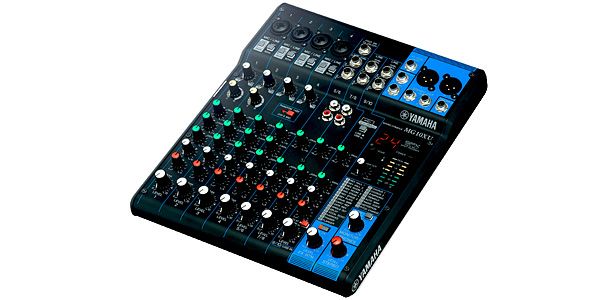
価格・在庫はリンク先(サウンドハウス)でご確認ください。
10chクラスでUSB出力とエフェクトを内蔵し、配信・宅録・小規模PAまで一台で信号の流れを掴みやすいモデルです。
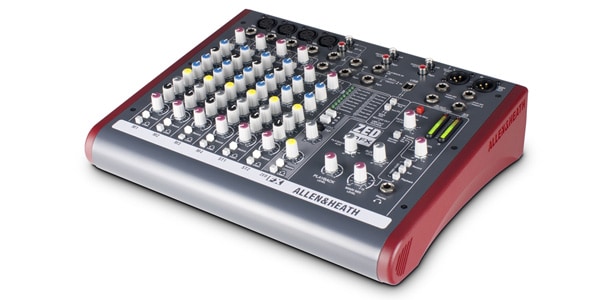
価格・在庫はリンク先(サウンドハウス)でご確認ください。
高音質なマイクプリとFXを備え、ライブ現場でも使われる定番です。同価格帯の比較は「ミキサーのおすすめ」もあわせてご覧ください。配信用途での機材構成は「配信機材の選び方」で詳しく整理しています。
まとめ
ここまで読んでいただき、ありがとうございます。ミキサーは「つまみの集合」ではなく「信号の流れを管理する装置」です。入力からゲイン、EQ、AUX、フェーダー、マスターへと続く一本の流れを背骨に置けば、機種が変わっても操作の見当がつきます。改めて、押さえておきたい要点を整理します。
- ミキサーは信号の流れを管理する装置であり、卓を上から下へたどればゲイン→EQ→AUX→フェーダーの順がそのまま操作手順になる
- ゲインは入力段で音質の土台を作る調整、フェーダーは出力段でバランスを取る調整であり、先にゲインで適正レベルを決めるとノイズも音割れも防げる
- 信号の流れはライブPA・配信・宅録で共通し、変わるのは出力先だけなので、不具合はゲインから上流へ一段ずつ確認すれば切り分けられる
まずは初期化から始め、フェーダーを基準位置に置いてゲインを決める。この順を一度体で覚えれば、どんな卓も怖くありません。Sound Picks では、ミキサーの選び方や配信機材、ハウリング対策など、現場目線の記事を用意しています。次の一歩に、あわせてお役立てください。