

マイクを買ったのに、PCにつないでも声が入らない。どの機材を用意すればいいのか分からない。そんな入口でつまずく方は少なくありません。原因の多くは、マイクの「系統」を取り違えていることにあります。
マイクの接続方法は、大きく分けて2系統です。USBマイクをPCに直挿しするルートと、XLRマイクをオーディオインターフェース経由でつなぐルート。自分の手元のマイクがどちらかを見極めれば、必要な機材も手順も自然と定まります。本記事では、2系統それぞれのつなぎ方、PC・スマホ側の入力設定、そして音が出ないときの確認手順までを、現場目線で順に解説します。最初の一台を鳴らすところまで、迷わず進めるはずです。
INDEX≡目次
- 1マイクの接続方法は「USB直挿し」と「XLR+オーディオインターフェース」の2系統
- ►手持ちのマイクがどちらか見分ける:端子と電源で判断
- ►2系統の必要機材を一覧で把握する
- 2USBマイクの接続方法:PCに直挿しして入力デバイスに選ぶ
- ►USBマイクが「ドライバ不要」で使える理由(USB Audio Class)
- ►接続後にやること:OSの入力デバイスで選択する
- 3XLRマイクをPCにつなぐ:オーディオインターフェース経由が基本
- ►XLR端子のマイクはなぜ直挿しできないのか
- ►コンデンサーマイクはファンタム電源(+48V)が要る
- ►変換ケーブル・USB両対応マイクという選択肢
- 4つないだのに音が出ない:OS別の入力デバイス設定
- ►Windowsでマイクを選ぶ・アプリのアクセスを許可する
- ►macOS/配信ソフト側で入力を指定する
- 5スマホにマイクをつなぐ:変換アダプタとOTGの注意点
- ►iPhone:Lightning/USB-Cと給電付きアダプタ
- ►Android:USB-C接続とOTG対応の確認
- 6マイクが認識しない・音が小さいときの確認フロー
- 7まとめ:自分のマイクの系統を見極めれば接続でつまずかない
マイクの接続方法は「USB直挿し」と「XLR+オーディオインターフェース」の2系統
接続方法は、マイクの端子の形で決まります。USB端子のマイクはPCへ直接挿すだけ、XLR端子のマイクはオーディオインターフェースという中継機材を介してつなぐ、という2系統が基本です。まずはこの分岐を押さえると、以降の手順が一本道になります。
USB(Universal Serial Bus)は周辺機器でおなじみの汎用端子、XLR(エックスエルアール、キャノン端子とも呼ばれます)は3本のピンを持つ業務用の音声端子です。前者は手軽さ、後者は拡張性と音質の伸びしろが持ち味と言えます。
手持ちのマイクがどちらか見分ける:端子と電源で判断
見分け方はシンプルです。マイクから出ているケーブルの先、あるいは本体の差込口を見てください。USB-A・USB-C・Lightningといった細い端子ならUSB系、3つの丸いピンが並ぶ太い端子ならXLR系と判断できます。製品名に「USBマイク」とあれば前者、型番だけで端子情報が「XLR」となっていれば後者と考えて差し支えありません。
もうひとつの判断材料が電源の要否です。コンデンサーマイクは動作に電源を必要とし、XLR系では後述のファンタム電源で供給します。電源不要で頑丈なダイナミックマイクとは、ここが扱いの分かれ目になります。
2系統の必要機材を一覧で把握する
それぞれに必要な機材を整理します。USB系は構成が少なく、XLR系は中継機材が加わるぶん点数が増えます。
| 系統 | 必要な機材(目安) |
|---|---|
| USB系 | USBマイク本体/PC(またはスマホ+変換アダプタ) |
| XLR系 | XLRマイク本体/オーディオインターフェース/XLRケーブル/(コンデンサーの場合)ファンタム電源 |
USB系は本体だけで完結しやすく、はじめの一歩としては入りやすい構成です。XLR系は初期の機材は増えますが、マイクの差し替えやプリアンプの質で音を追い込めるのが利点と言えます。
USBマイクの接続方法:PCに直挿しして入力デバイスに選ぶ
USBマイクは、PCのUSB端子に挿し、OS(Operating System、基本ソフト)の入力デバイスとして選ぶだけで使えます。中継機材もドライバのインストールも、基本的には要りません。配信やオンライン会議で手早く声を入れたい場面に向いています。
USBマイクが「ドライバ不要」で使える理由(USB Audio Class)
多くのUSBマイクは、USB Audio Class(USBオーディオクラス、略してUAC)という共通規格に沿って作られています。この規格に準拠した機器はクラスコンプライアントと呼ばれ、WindowsやmacOSに標準で入っている汎用ドライバだけで動作します。専用ソフトを入れなくても認識されるのは、この仕組みのおかげです。
実際、Audio-Technica は自社のUSBマイクについて、OSが備えるUSBオーディオ用ドライバで動くため追加のドライバは不要だと案内しています。挿してすぐ使える手軽さが、USBマイク最大の強みです。
接続後にやること:OSの入力デバイスで選択する
挿しただけで音が入るとは限りません。PCは複数の音声入力を持つため、どれを使うかをこちらで指定する必要があります。これを忘れると、内蔵マイクのまま、あるいは無音のまま、という状態に陥りがちです。
編集部で配信環境を組んだ際も、USBマイクを挿したのに声が拾われない、という相談を受けたことがあります。原因は入力デバイスが切り替わっておらず、設定で選び直すと一発で解決しました。具体的な手順は後半の入力設定の章で解説します。機種選びから検討したい方は、USBマイクおすすめもご覧ください。
XLRマイクをPCにつなぐ:オーディオインターフェース経由が基本
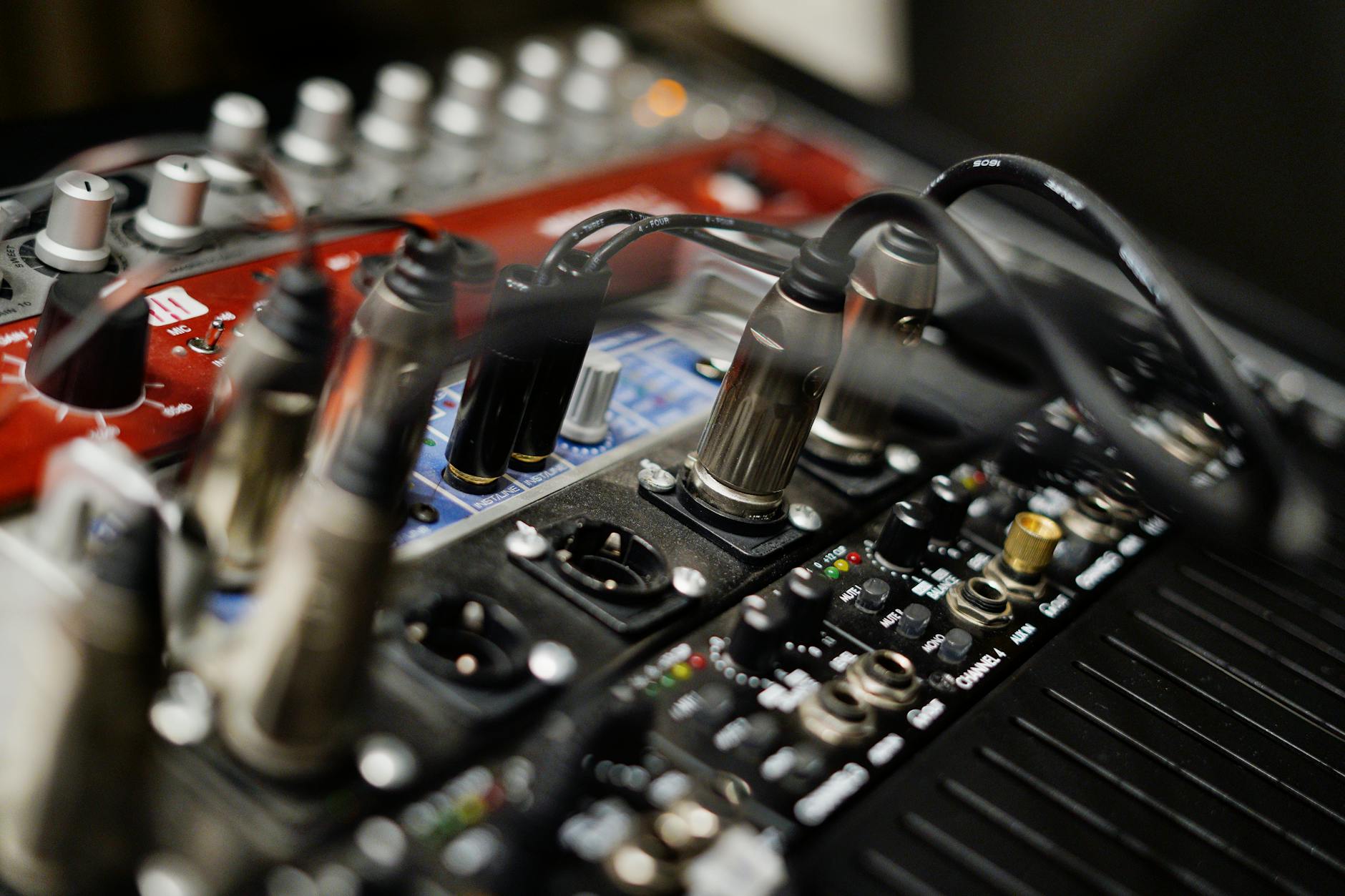
XLRマイクをPCで使うには、オーディオインターフェースを介してUSBでつなぐのが基本です。XLR端子をPCへ直接挿す方法は、通常は用意されていません。中継機材が一つ増えるぶん、音の入口の質を選べるのがこの系統の魅力です。
XLR端子のマイクはなぜ直挿しできないのか
XLRとは、3本のピンでバランス接続を行う業務用の音声端子のことです。バランス接続は、ノイズに強い信号の送り方を指します。一方、PCに付いているマイク入力は、ミニプラグ用の小さな端子で、プラグインパワーという微弱な電力を前提にした簡易な入力です。
両者は信号のレベルも形式も異なるため、変換する装置がないと噛み合いません。その役割を担うのがオーディオインターフェースです。マイクのアナログ信号を増幅し、デジタルに変換してUSBでPCへ渡す、橋渡し役と捉えてください。
コンデンサーマイクはファンタム電源(+48V)が要る
コンデンサーマイクをXLRで使う場合、ファンタム電源が必要です。ファンタム電源とは、マイクケーブルを通してマイクへ電力を送る仕組みのこと。多くのオーディオインターフェースには「+48V」と書かれたスイッチがあり、これを入れると供給が始まります。
供給電圧は規格で定められています。国際規格IEC 61938が48V・24V・12Vの方式を規定し、もっとも広く使われるのが+48Vの「P48」です。公称48Vに対して44〜52Vの許容範囲があり、供給できる電力は最大240mWとされています。ダイナミックマイクには不要なため、マイクの種類に応じて切り替えてください。詳しい仕組みはファンタム電源とはで掘り下げています。
変換ケーブル・USB両対応マイクという選択肢
オーディオインターフェースを置きたくない場合、XLRマイクをUSBへ変換するアダプタケーブルという手もあります。マイクのXLR端子に取り付け、USBでPCへつなぐ簡易な装置を指します。ただしファンタム電源の供給可否や音質は製品差が大きいため、用途に合うか確認してから選ぶのが無難でしょう。
近年は、USBとXLRの両方の出力を備えたマイクも増えています。手軽に始めてあとからオーディオインターフェースへ移行できるため、迷っている段階では選択肢に入ります。なお具体的な実勢価格は変動が大きいので、公式サイトや販売店で確認してください。
つないだのに音が出ない:OS別の入力デバイス設定
物理的につないでも音が入らない原因の多くは、OS側の設定にあります。よくあるのは入力デバイスが選ばれていないことと、アプリにマイクの使用が許可されていないことの2点です。ここを押さえれば、無音のトラブルはおおむね解消します。
Windowsでマイクを選ぶ・アプリのアクセスを許可する
Windowsでは、設定の「システム」から「サウンド」を開き、入力の項目で使いたいマイクを選びます。マイクのテスト欄に表示されるバーが声に反応すれば、デバイスは正しく選択できています。Microsoft も、入力デバイスを選んでテストバーの反応を確認する手順を案内しています。
それでもアプリで声が入らないときは、権限を確認します。「プライバシーとセキュリティ」の「マイク」で、「マイクへのアクセス」と「アプリにマイクへのアクセスを許可する」がオンになっているかを見てください。配信ソフトや会議アプリだけ無音になる場合、ここがオフになっている例が目立ちます。
macOS/配信ソフト側で入力を指定する
macOSでは、アップルメニューから「システム設定」を開き、「サウンド」の「入力」タブで使いたいマイクを選びます。Apple の案内でも、入力タブから入力先を選ぶ流れが示されています。入力レベルのメーターが声に反応するかも、あわせて確認しておくと安心です。
加えて、OBSなどの配信ソフトは、OSとは別にソフト内で入力デバイスを指定する必要があります。OS側で正しく選べていてもソフトが別の入力を見ていると、無音のままです。編集部でも、配信ソフトだけ声が乗らない事例で、原因がソフト内の入力指定とマイク権限の双方にあったことがありました。OSとアプリ、両方の入力先を確認するのが近道です。
スマホにマイクをつなぐ:変換アダプタとOTGの注意点
スマホでもUSBマイクは使えますが、端子の種類と「給電」「OTG対応」がカギになります。スマホの端子に合った変換アダプタを介し、対応が確認できた組み合わせで使うのが前提です。手持ちの機材によっては、別途の給電が要る点に注意してください。
iPhone:Lightning/USB-Cと給電付きアダプタ
Lightning端子のiPhoneでUSBマイクを使う場合、Apple純正の「Lightning – USB 3カメラアダプタ」が選択肢になります。このアダプタはUSB機器をつなぐポートに加え、給電用のLightningポートを備えています。Apple はこのアダプタについて、オーディオインターフェースの接続や、USBマイクへの給電に対応すると案内しています。給電ポートに電源を挿さないと動作しない組み合わせがあるため、電源の確保はセットで考えてください。
USB-C端子を備えるiPhoneでは、USB-Cのハブやアダプタを介してUSBマイクをつなげます。いずれの場合も、消費電力の大きいマイクでは給電が前提になる点は共通です。
Android:USB-C接続とOTG対応の確認
AndroidスマホはUSB-C端子が主流で、USBマイクをUSB-Cで直結するか、OTG対応のアダプタを介してつなぎます。OTG(On-The-Go)とは、スマホ側がUSB機器のホスト役となり、周辺機器を動かせるようにする規格のこと。これに対応していないと、マイクを挿しても認識されません。
機種によってOTGに非対応の場合があるため、購入前に対応の可否を確認しておくと失敗が減ります。あわせて、手持ちのケーブルが充電専用だとデータ通信に対応せず、マイクは動きません。アダプタやケーブルは「OTG対応」と明記された製品を選ぶのが安全です。
マイクが認識しない・音が小さいときの確認フロー
マイクが認識しない、音が小さいといった不具合は、上流から下流へ順に切り分けると原因にたどり着きやすくなります。電源やケーブルといった物理的な要素から確認し、次にOSやアプリの設定へ進む流れです。
まず確認したいのが物理層です。ケーブルを挿し直し、別のUSBポートを試します。XLRのコンデンサーマイクなら、ファンタム電源(+48V)がオンになっているかを確かめてください。電源を入れ忘れていると、コンデンサーマイクはそもそも音を出しません。
物理層に問題がなければ、設定層へ移ります。OSの入力デバイスで目的のマイクが選ばれているか、アプリにマイクの使用が許可されているかを順に確認します。音は入るが小さいという場合は、オーディオインターフェースやOSの入力ゲイン(増幅量)と、ミュートの有無を見直してください。それでも改善しないときは、別のPCにつないで切り分けると、マイク側か環境側かの判断がつきます。
まとめ:自分のマイクの系統を見極めれば接続でつまずかない
マイクの接続方法は、USBマイクをPCに直挿しするルートと、XLRマイクをオーディオインターフェース経由でつなぐルートの2系統に集約されます。手元のマイクの端子と電源の要否を見極めれば、必要な機材も手順も自ずと決まります。
USB系は挿してOSの入力デバイスで選ぶだけ、XLR系はオーディオインターフェースを介し、コンデンサーマイクならファンタム電源を加える——この基本を押さえておけば、つまずきの多くは避けられます。音が出ないときは、電源・ケーブルといった上流から、入力設定・権限といった下流へと順に確認してください。機種選びまで進む方はUSBマイクおすすめやオーディオインターフェースとはを、電源の理解を深めたい方はファンタム電源とはを、次の一歩としてご活用ください。